Cómo usar WP Toolkit en cPanel
Guía completa paso a paso
¿Qué es WP Toolkit y por qué deberías usarlo?
WP Toolkit es una herramienta avanzada disponible en cPanel que permite a usuarios y administradores gestionar instalaciones de WordPress de forma centralizada, segura y eficiente. Este plugin ha ganado popularidad por simplificar tareas comunes como la instalación, actualización, clonación, staging, backup y administración de plugins y temas sin necesidad de acceder directamente al panel de WordPress.
A diferencia de otros métodos, WP Toolkit ofrece una interfaz intuitiva desde el propio cPanel, lo que resulta ideal para quienes gestionan múltiples sitios o necesitan automatizar tareas en entornos de hosting compartido o VPS.
Ventajas clave de WP Toolkit en cPanel
Antes de profundizar en su uso, es importante destacar los beneficios que ofrece WP Toolkit:
-
✅ Instalación rápida de WordPress con SSL y ajustes preconfigurados
-
✅ Clonación y creación de entornos staging
-
✅ Gestión masiva de plugins, temas y actualizaciones
-
✅ Refuerzo de seguridad con recomendaciones automatizadas
-
✅ Copias de seguridad/restauración con un clic
-
✅ Interfaz amigable para usuarios sin experiencia técnica
Estas características hacen que WP Toolkit sea una solución versátil tanto para desarrolladores como para usuarios menos técnicos.
WP Toolkit está disponible en la mayoría de los planes de hosting cPanel modernos. Sin embargo, asegúrate de cumplir con los siguientes requisitos:
-
Tener acceso a cPanel versión 94 o superior
-
Disponer de una cuenta de hosting compatible (compartido, VPS o dedicado)
-
Que el proveedor de hosting tenga activado el módulo WP Toolkit
-
Dominio previamente apuntado al servidor (para instalación activa)
En x5servers.com, WP Toolkit viene incluido en la mayoría de los planes con cPanel, optimizado para facilitar la gestión de tus sitios WordPress.
Cómo acceder a WP Toolkit desde cPanel
Paso 1: Iniciar sesión en cPanel
Ingresa a tu cuenta de cPanel utilizando las credenciales proporcionadas por tu proveedor de hosting. Puedes hacerlo desde:
tudominio.com/cpanel
Paso 2: Buscar “WP Toolkit”
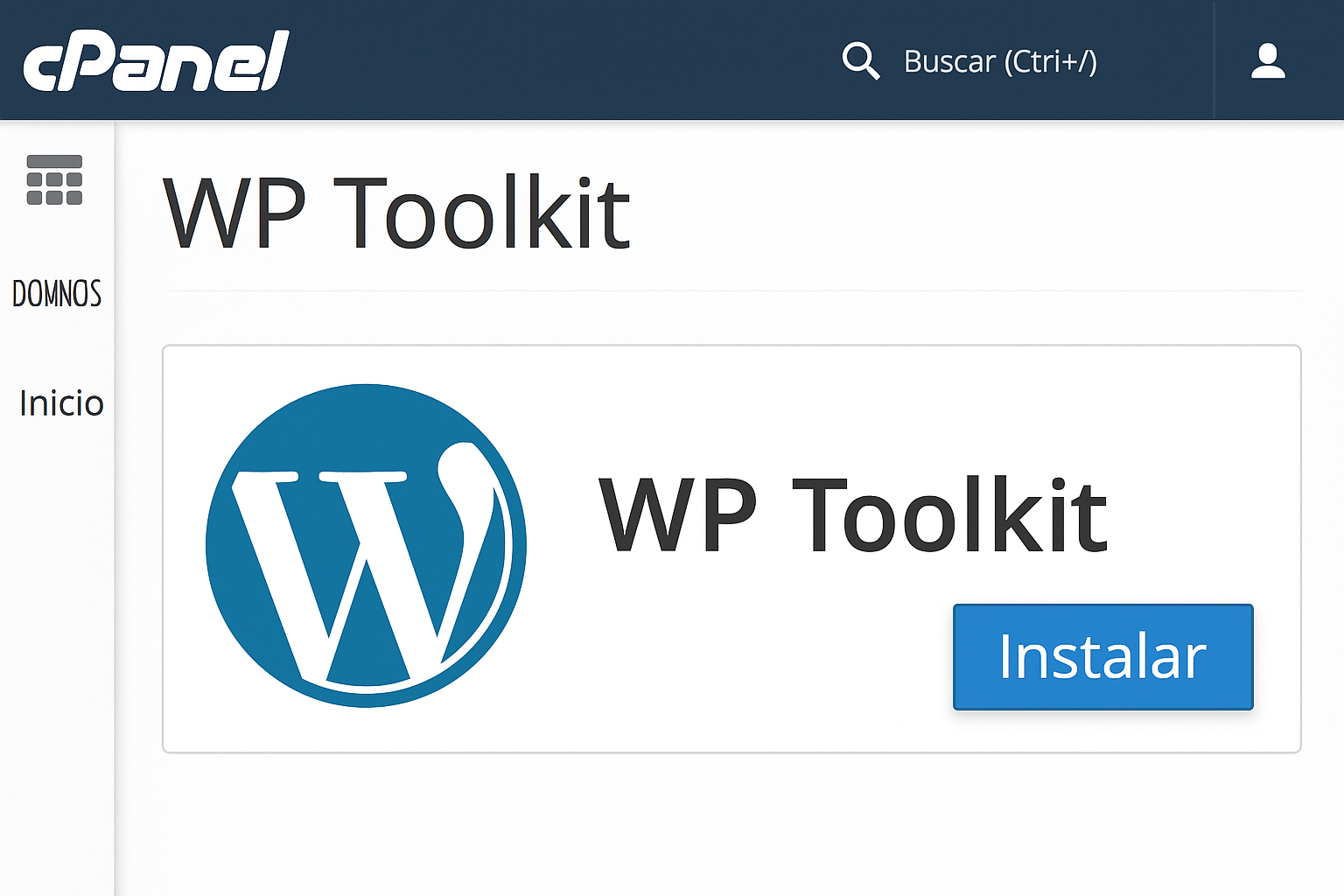
Una vez dentro del panel, desplázate hacia la sección de “Aplicaciones” o usa la barra de búsqueda escribiendo «WP Toolkit». Haz clic sobre el ícono para acceder al panel principal.
Cómo instalar WordPress con WP Toolkit
Paso 1: Haz clic en “Instalar”
Dentro del panel de WP Toolkit verás un botón que dice “Instalar”. Al hacer clic, se abrirá un formulario con las opciones básicas de instalación.
Paso 2: Configura los parámetros del sitio
Completa los siguientes campos:
-
Dominio: Elige el dominio o subdominio donde se instalará WordPress.
-
Ruta: Deja en blanco si deseas instalar en la raíz (ej. tudominio.com), o agrega una carpeta si es un directorio secundario (ej. /blog).
-
Nombre de sitio: Título del sitio WordPress.
-
Nombre de usuario administrador: Evita usar “admin” por seguridad.
-
Contraseña: Crea una contraseña segura.
-
Correo electrónico del administrador: Necesario para recuperación y notificaciones.
-
Idioma y versión de WordPress: Puedes dejar la versión predeterminada o elegir otra.
Paso 3: Opciones avanzadas (opcional)
WP Toolkit también permite configurar base de datos, prefijo de tabla y habilitar SSL automáticamente durante la instalación. Marca la casilla si deseas activar el certificado Let’s Encrypt.
Paso 4: Instalar
Haz clic en “Instalar” y en unos segundos tendrás WordPress completamente listo y accesible desde tu navegador.
Gestión de WordPress desde WP Toolkit
Una vez instalado WordPress, WP Toolkit te mostrará un panel con múltiples opciones de administración. A continuación, te explicamos las más importantes.
Actualización de plugins, temas y núcleo
Desde la interfaz puedes actualizar:
-
El núcleo de WordPress
-
Temas activos o inactivos
Puedes hacerlo manualmente o configurar actualizaciones automáticas para cada componente por separado.
Seguridad y refuerzo
WP Toolkit ofrece una sección de “Refuerzo de seguridad” que detecta configuraciones vulnerables y sugiere cambios inmediatos, como:
-
Cambiar el prefijo de la base de datos
-
Deshabilitar la edición de archivos desde el panel
-
Ocultar la versión de WordPress
-
Bloquear acceso a XML-RPC
Con un solo clic puedes aplicar estas mejoras sin necesidad de editar código.
Otras funcionalidades útiles de WP Toolkit
Crear un entorno de staging
Ideal para desarrolladores o quienes desean probar cambios antes de aplicarlos en el sitio en producción.
-
Selecciona tu instalación de WordPress.
-
Haz clic en “Clonar” o “Crear entorno staging”.
-
Define el subdominio o directorio para la copia.
-
Aplica cambios en staging y sincroniza con producción cuando estés listo.
Clonar un sitio WordPress completo
Esta función es útil para crear sitios similares con la misma estructura o como respaldo previo a grandes modificaciones.
-
Elige la instalación a clonar
-
Define nuevo dominio o carpeta de destino
-
El sistema copiará archivos, base de datos y configuraciones
Cambiar la URL del sitio WordPress
Si necesitas migrar el sitio a otro dominio, WP Toolkit te permite cambiar la URL sin necesidad de plugins externos ni tocar la base de datos manualmente.
Cómo eliminar una instalación desde WP Toolkit
Si deseas borrar una instalación completa de WordPress:
-
Ve al panel principal de WP Toolkit
-
Selecciona la instalación correspondiente
-
Haz clic en el menú de tres puntos verticales
-
Elige la opción “Eliminar”
Podrás decidir si deseas conservar archivos, base de datos o eliminar todo por completo.
Consejos prácticos al usar WP Toolkit
-
Activa SSL desde el principio: WP Toolkit permite instalar el certificado SSL junto con WordPress. Esto evita conflictos posteriores con URLs inseguras.
-
Evita el usuario “admin”: Usa nombres personalizados y contraseñas robustas.
-
Haz backups frecuentes: Aunque WP Toolkit ofrece restauración, siempre es buena práctica tener copias externas.
-
Revisa alertas de seguridad regularmente: WP Toolkit muestra advertencias si detecta configuraciones inseguras.
-
No abuses del entorno staging: Borra las versiones que ya no utilices para evitar consumo innecesario de recursos.
Conclusión
WP Toolkit se ha convertido en una de las herramientas más potentes dentro de cPanel para gestionar instalaciones de WordPress sin complicaciones técnicas. Su capacidad para centralizar la administración de múltiples sitios, automatizar tareas y reforzar la seguridad lo hacen ideal tanto para principiantes como para usuarios avanzados.
Si eres cliente de x5servers.com, asegúrate de verificar que tu plan incluya cPanel con WP Toolkit activado. Así podrás aprovechar al máximo esta funcionalidad para lanzar y mantener sitios WordPress profesionales con facilidad y seguridad.
Llamado a la acción
¿Ya cuentas con un hosting optimizado para WordPress con cPanel y WP Toolkit? Descubre nuestros planes especializados en x5servers.com y comienza a gestionar tus sitios como un profesional desde hoy mismo.