Como optimizar WHM cpanel para alto rendimiento
Quien busca optimizar WHM casi siempre está en uno de estos tres puntos: heredó un servidor lento que pierde clientes, acaba de migrar a un VPS con WHM y nota que la carga sube en cuanto entran 200 visitas al mismo tiempo, o quiere convertirse en reseller y necesita que la infraestructura aguante sin reventar facturas de soporte. Esta guía cubre los tres casos con la configuración real que aplicamos en 2026 sobre servidores LATAM con cPanel/WHM en EE. UU., Colombia, Argentina, Perú, México, Ecuador, Venezuela y Uruguay.
Vamos a tocar Apache, PHP-FPM, MySQL, caché, AutoSSL, Imunify360, JetBackup y los ajustes de seguridad que más mueven la aguja al momento de optimizar WHM. Sin teoría inflada, con rutas exactas dentro del panel y casos donde conviene mover el sitio a un VPS con cPanel administrado o a un dedicado con WHM en lugar de seguir torturando el mismo servidor.
¿Qué es WHM y por qué optimizarlo importa tanto?
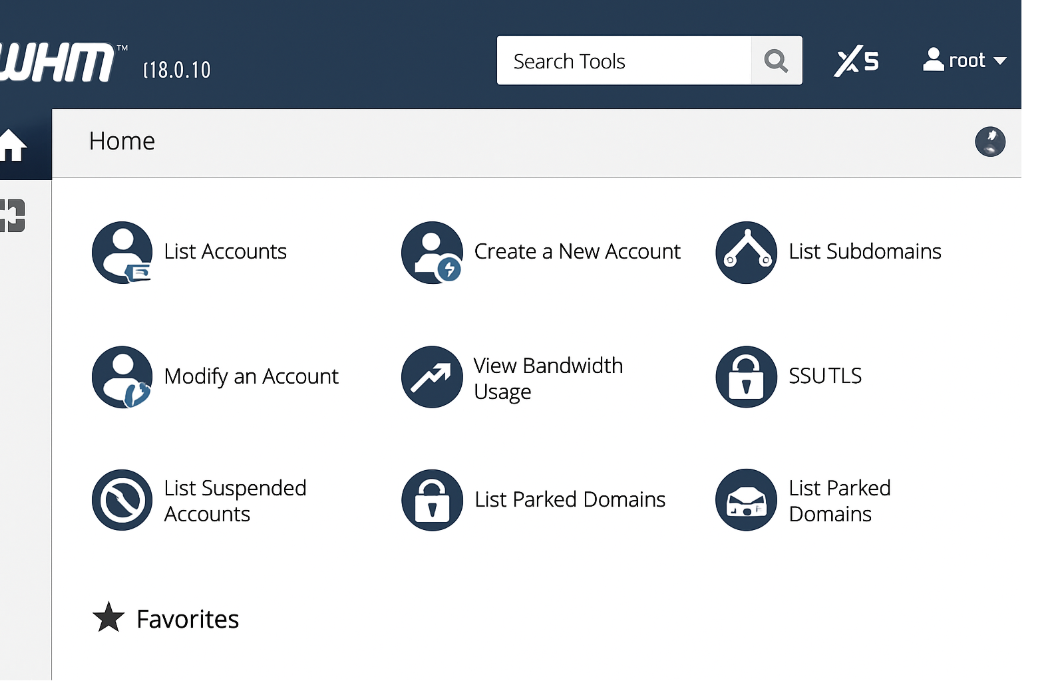
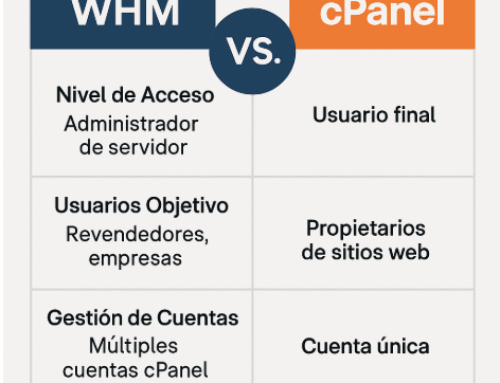
WHM (Web Host Manager) es el panel raíz de cualquier servidor cPanel. Si te preguntas whm que es en términos simples: es la consola desde donde el administrador crea cuentas, define paquetes, controla Apache, MySQL, PHP, DNS, correo y seguridad. cPanel es lo que ve el cliente final dentro de cada cuenta. WHM es la capa superior, la del root. Cuando alguien busca que es whm y cpanel o whm vs cpanel, esta es la diferencia clave: uno administra todo el servidor, el otro administra una cuenta.
El whm software corre por defecto con valores conservadores. Eso es seguro para evitar que un instalador limpio se caiga, pero deja muchísimo rendimiento sobre la mesa. Un servidor whm sin tuning rara vez aprovecha más del 40 % de los recursos que pagas. Esta guía atiende justo ese hueco.
¿Para qué sirve tener un whm panel bien afinado?
- Tener control real sobre los recursos del servidor en lugar de adivinar.
- Automatizar tareas que de otro modo consumirían horas semanales.
- Subir la seguridad de los sitios sin instalar veinte plugins por cuenta.
- Reducir el tiempo de respuesta del primer byte (TTFB) entre un 30 y un 60 %.
Un entorno WHM bien optimizado no solo va más rápido. También deja de generar tickets que terminan en migración por hartazgo.
Primeros pasos para optimizar WHM sin romper nada
1. Mantén WHM y cPanel actualizados (sin caer en versiones beta)
La actualización constante es la primera línea de defensa contra vulnerabilidades. Desde el manual whm oficial, la recomendación es quedarse en el canal estable (Release o Long-Term Support), nunca en Edge en producción.
- Ruta: Home › Server Configuration › Update Preferences.
- Configura tanto WHM como cPanel para recibir actualizaciones automáticas estables.
- Habilita el envío de notificaciones por correo cuando una actualización falle.
Esto evita que llegues un lunes y descubras que un parche se quedó a medias hace tres semanas.
2. Configura correctamente el servidor DNS
Un DNS mal configurado puede sumar 300 ms a cada petición. En whm cpanel tienes dos opciones limpias: usar el cluster DNS interno si administras varios servidores, o delegar a Cloudflare. Las dos funcionan bien.
- Si manejas múltiples servidores, activa DNS Clustering desde Home › Clusters › DNS Cluster.
- Configura SPF, DKIM y DMARC desde Email › Email Deliverability para proteger tu reputación.
- Revisa los registros TTL: bajos para zonas que cambian, altos para las estables.
3. Optimiza PHP con MultiPHP y PHP-FPM
El rendimiento de los sitios depende en gran parte de cómo está corriendo PHP. En 2026 ya no tiene sentido servir nada en PHP 7.x. Mueve todo a PHP 8.2 u 8.3, donde aplique, y activa PHP-FPM por cuenta.
- Ruta: Software › MultiPHP Manager para asignar versiones por dominio.
- Ruta: Software › MultiPHP INI Editor para subir memory_limit, upload_max_filesize y max_execution_time a valores reales (256M, 64M, 120 son un buen punto de partida para WordPress y PrestaShop).
- Activa OPcache con opcache.memory_consumption=256 y opcache.max_accelerated_files=20000.
- Cambia el handler a PHP-FPM en EasyApache 4 › Customize › PHP Extensions.
Solo este cambio recorta la carga de CPU entre un 20 y un 35 % en sitios WordPress con plugins pesados como WooCommerce o Elementor.
Seguridad WHM, el pilar que nadie debería saltarse
La whm security es donde más equipos cometen errores caros. Un servidor optimizado para velocidad pero sin barreras de entrada es un servidor que termina minado, defaceado o pidiendo rescate en cripto. Vamos a las medidas que sí mueven la aguja.
4. Protege el servidor con Imunify360
Imunify360 es la suite de seguridad estándar para entornos Linux con cPanel/WHM. Se gestiona desde Plugins › Imunify360 dentro del WHM y cubre lo siguiente sin que tengas que armar el rompecabezas a mano:
- Firewall con reputación de IP: filtra tráfico malicioso antes de que llegue a Apache.
- Antimalware activo: escaneo continuo y limpieza automática de archivos infectados.
- Anti-bruteforce: bloquea intentos masivos contra SSH, cPanel, WordPress y FTP.
- KernelCare: aplica parches del kernel en caliente, sin reiniciar.
- Defensa contra ataques de día cero con WAF gestionado por reglas que se actualizan diariamente.
En x5 servers viene preinstalado en los planes de VPS con cPanel administrado y en el hosting dedicado. Esto te ahorra entre 30 y 70 dólares mensuales en licencias y, sobre todo, te ahorra el dolor de configurar y mantener todo eso desde cero.
5. Refuerza el acceso con 2FA y restricción de IP
Las credenciales débiles siguen siendo la puerta favorita de los atacantes. Tres ajustes básicos:
- Activa 2FA en Security Center › Two-Factor Authentication para todos los usuarios root y resellers.
- Restringe SSH solo a IPs confiables en Security Center › Host Access Control.
- Cambia el puerto SSH por defecto (de 22 a un valor sobre 22000) en SSH Password Authorization Tweak.
6. Usa AutoSSL para cubrir todos los dominios
El SSL ya no es opcional. AutoSSL emite certificados Let’s Encrypt o Sectigo gratuitos a cada dominio que tengas activo en el whm server, los renueva solo y los expone con SNI moderno.
- Activa AutoSSL en SSL/TLS › Manage AutoSSL.
- Habilita los avisos por correo cuando una emisión o renovación falle.
- Configura HSTS desde Apache Configuration › Include Editor › Pre VirtualHost Include.
Además de blindar, mejora el posicionamiento en Google. Es la mejora más rentable que puedes aplicar en un fin de semana cuando arrancas a optimizar WHM por primera vez.
Rendimiento real, cómo hacer volar tu servidor whm
La segunda mitad de optimizar WHM se juega aquí: techos por cuenta, caché bien armada y auditoría periódica. Tres prácticas que separan un servidor rápido de uno que parece rápido los primeros días.
7. Configura los límites de recursos por cuenta
Una sola cuenta puede tumbar un servidor compartido entero si no le pones techo. WHM lo permite con CloudLinux + LVE, integrado al panel.
- Limita CPU, memoria RAM, IO y número de procesos por cuenta desde Plugins › CloudLinux LVE Manager.
- Define paquetes claros en Packages › Add Package con quotas de disco y bases de datos.
- Activa Resource Manager para ver en vivo qué cuenta está consumiendo más.
Sin LVE, una tienda WooCommerce con un escaneo bot puede consumir el 80 % de la CPU de un servidor de ocho núcleos. Con LVE, queda contenida a su techo y el resto del whm hosting sigue respondiendo. Este es el paso que más rendimiento devuelve cuando empiezas a optimizar WHM en servidores multi-cuenta.
8. Habilita y afina la caché
Activar caché reduce los tiempos de carga de forma drástica. Si tu servidor corre LiteSpeed Enterprise, ya tienes una ventaja gigante respecto a Apache puro.
- Activa LiteSpeed Cache a nivel servidor desde Plugins › LiteSpeed Web Server › Cache Manager.
- Instala el plugin LSCache en cada WordPress y configura caché de página, objeto y navegador.
- Habilita Memcached o Redis para caché de objetos en WordPress, Magento y PrestaShop.
Combinar LiteSpeed + LSCache + Redis suele dejar un sitio WordPress con TTFB por debajo de 200 ms desde cualquier punto de LATAM.
9. Audita el consumo todos los meses
Monitorear el uso de disco, ancho de banda y bases de datos evita cuellos de botella antes de que duelan:
- Revisa Account Information › Disk Usage Report y Bandwidth Usage mensualmente.
- Identifica las cuentas que duplican su consumo de un mes a otro: suelen ser señales de malware o de un cliente que necesita upgrade.
- Reorganiza paquetes y reasigna cuentas según uso real, no según expectativas viejas.
Automatización de tareas dentro de WHM
Optimizar WHM también significa dejar de hacer tareas que la máquina puede ejecutar sola. Tres bloques de automatización resuelven la mayoría de los olvidos típicos.
10. Programa copias de seguridad con JetBackup
WHM permite backups nativos, pero JetBackup los supera en velocidad, granularidad y compatibilidad con destinos remotos.
- Configúralo en Plugins › JetBackup › Backup Jobs.
- Define una política mixta: diaria local + semanal externa (S3, Wasabi, Backblaze o un FTP remoto).
- Activa retención de 30 días para cumplir con cualquier auditoría básica.
En todos los planes administrados de X5 Servers, los backups con JetBackup vienen incluidos. Para empresas con SLA estricto, también ofrecemos NAKIVO para entornos de mayor escala.
11. Cron jobs de mantenimiento sin tocar nada manual
Hay tres tareas que conviene dejar corriendo solas:
- Actualización diaria de ClamAV (Plugins › Configure ClamAV Scanner).
- Limpieza de /tmp y caches viejos con un cron semanal:
find /tmp -type f -mtime +7 -delete. - Optimización mensual de tablas MySQL:
mysqlcheck --all-databases --optimize.
Cuándo conviene VPS con cPanel, Dedicado o Reseller
Optimizar WHM tiene un límite. Si llevas meses peleando con un servidor saturado, lo que necesitas no es otra pasada de tuning sino mover la carga a la capa correcta. Esta tabla resume cómo lo planteamos en X5 con clientes en Colombia, Argentina, Perú, México, Ecuador, Venezuela y Uruguay.
| Escenario | Producto X5 recomendado | Por qué encaja |
|---|---|---|
| 1 a 3 sitios WordPress propios, sin clientes | Hosting Compartido cPanel | No necesitas WHM. Ahorras licencia y mantenimiento. |
| Agencia con 5 a 30 sitios de clientes | Reseller Hosting cPanel | Captura «whm reseller» y «reseller hosting whm» con marca blanca y WHM acotado. |
| Tienda WooCommerce, ERP web o SaaS pequeño | VPS Hosting cPanel | WHM completo, recursos dedicados, NVMe y AntiDDoS sin compartir CPU. |
| +50 cuentas o alta concurrencia constante | Hosting Dedicado cPanel | Hardware completo en EE. UU. con WHM/cPanel preinstalado y soporte por ticket. |
La regla práctica: si tu servidor whm pasa más de tres horas semanales con load average superior a 4, ya pasaste el punto de rendimientos decrecientes del tuning. Cambiar de capa cuesta menos que seguir parchando.
Buenas prácticas adicionales que casi nadie aplica
12. Quita los módulos Apache que no usas
Cada módulo cargado consume RAM. Revisa en Software › EasyApache 4 › Customize y desmarca los que no necesitas (mod_userdir, mod_proxy_html, mod_php donde no aplique). El servidor levanta más liviano y responde más rápido.
13. Monitorea el correo del sistema
WHM envía alertas de fallos y cambios críticos por correo del sistema. Si lo ignoras, te pierdes señales tempranas.
- Configura una dirección de correo real (no root@localhost) en Server Contacts.
- Activa Mail Delivery Reports para detectar cuentas que envían spam.
- Suma alertas a Pushover o Telegram para no depender solo del email.
Preguntas frecuentes sobre cómo optimizar WHM
Estas dudas se repiten cada vez que alguien arranca el camino de optimizar WHM en serio. Vamos directo a las respuestas.
¿Cuál es la diferencia entre WHM y cPanel?
WHM (Web Host Manager) administra todo el servidor: crea cuentas, define paquetes, gestiona Apache, MySQL, DNS, seguridad y resellers. cPanel administra una cuenta individual: dominios, correos, archivos y bases de datos de ese usuario. Buscarlo como whm vs cpanel es común; en la práctica son dos capas del mismo ecosistema y casi siempre vienen juntas en la misma licencia.
¿Necesito un VPS con WHM o me alcanza con hosting compartido?
Si solo tienes sitios propios, el hosting compartido cubre. WHM tiene sentido cuando administras cuentas de terceros, necesitas paquetes personalizados, o quieres separar recursos por cliente. Las búsquedas vps whm y whm vps optimized suelen venir de gente lista para dar este salto.
¿Qué whm software es mejor para reseller?
cPanel/WHM sigue siendo el estándar para reseller hosting cpanel whm en LATAM por compatibilidad con migración, addons y plugins comerciales. Plesk es alternativa válida si tu mercado pide Windows, pero para Linux la fricción es menor con WHM.
¿Vale la pena cambiar de Apache puro a LiteSpeed Enterprise?
Sí, sobre todo si manejas WordPress, WooCommerce, Magento o PrestaShop. La ganancia típica está entre 2x y 6x en peticiones por segundo. La licencia se paga sola en cualquier servidor con tráfico real.
¿Cuántas cuentas aguanta un servidor WHM bien optimizado?
Depende del hardware y del tipo de sitio. Un VPS de 8 vCPU y 16 GB RAM con LiteSpeed + Imunify360 + Redis suele sostener entre 80 y 150 cuentas de WordPress livianas, o 20 a 40 tiendas WooCommerce con tráfico medio.
¿Cómo migro mi WHM actual a otro proveedor sin downtime?
Con la herramienta nativa Transfer Tool de WHM, que copia cuentas completas (archivos, bases, correos, DNS) hacia un servidor destino. En X5 Servers hacemos esa migración sin costo cuando contratas un plan anual, manteniendo el sitio anterior activo hasta que el DNS propaga.
Conclusión
Optimizar WHM no es solo cuestión de tunear Apache y dormir mejor. Es decidir si tu infraestructura va a aguantar el siguiente año de crecimiento, o si va a obligarte a migrar de emergencia. Aplicar bien las 13 prácticas de esta guía te deja un servidor que responde rápido, resiste ataques comunes y se mantiene solo gracias a la automatización.
En X5 Servers te entregamos VPS y dedicados con WHM/cPanel preinstalado, Imunify360, LiteSpeed, AutoSSL, JetBackup y soporte técnico vía ticket desde Miami para toda LATAM. Si ya peleaste lo suficiente con un servidor lento, escríbenos y te decimos qué capa encaja con tu carga real.
¿Tu servidor whm ya no rinde como antes?
Habla con nuestro equipo comercial al WhatsApp +1 (786) 744-1279 o desde la página de contacto y te armamos un plan a medida con el panel ya optimizado.