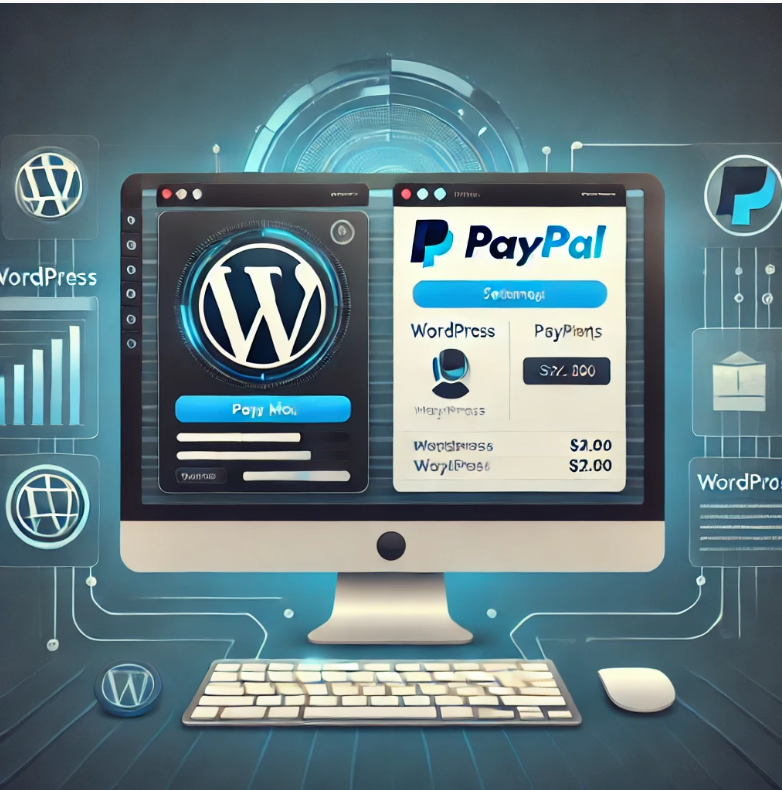
Si vendes en línea desde WordPress y todavía dependes de transferencias manuales o pasarelas que retienen fondos, estás dejando dinero sobre la mesa. Un buen plugin PayPal resuelve dos cosas a la vez: cobras al instante en más de 200 países y reduces la fricción del checkout, que es donde se cae la mayoría de las ventas.
En esta guía repasamos los 5 mejores Plugins de PayPal para tu WordPress, qué resuelve cada uno, cuándo conviene cada opción y cómo configurarlos sin romper la tienda. También dejamos clara una diferencia que casi nadie aborda: el plugin importa, pero el hosting que corre debajo importa todavía más cuando hablamos de pagos en tiempo real.
Beneficios de integrar PayPal en tu sitio WordPress
Sumar PayPal en WordPress abre una puerta concreta: cobrar a clientes de Colombia, México, Argentina, Chile, Perú, Uruguay y el resto de Latam sin pedirles que ingresen datos de tarjeta en tu sitio. Eso baja la barrera de la primera compra y eleva la confianza, sobre todo en negocios nuevos donde el comprador todavía no te conoce. Cualquier paypal plugin wordpress bien configurado convierte ese factor confianza en ventas medibles.
El segundo beneficio fuerte es la seguridad transaccional. Los datos sensibles del comprador nunca tocan tu base de datos: PayPal procesa el pago en su entorno y devuelve solo la confirmación. Esto te quita encima el peso de PCI-DSS, reduce el riesgo de filtraciones y te deja en mejor posición frente a chargebacks, porque PayPal aplica su propio sistema de protección al vendedor. Cuando integras un paypal wordpress plugin certificado, heredas toda esa infraestructura sin pagar por desarrollarla.
En tercer lugar está la experiencia del comprador. Los paypal plugins for wordpress modernos permiten One Touch (login persistente), pagos sin redirección con Smart Buttons y compra como invitado para quien no quiere crear cuenta. Lo que hace pocos años requería un desarrollador a medida, hoy se resuelve activando opciones dentro del panel del plugin:
- Configuración en menos de 30 minutos sin tocar código.
- Soporte para más de 25 monedas, incluyendo USD, MXN, COP, ARS, CLP y PEN.
- Pago con tarjeta de crédito, débito y saldo PayPal en un solo flujo.
- Suscripciones recurrentes para SaaS, membresías y servicios profesionales.
- Webhooks para sincronizar inventario, facturación y CRM en tiempo real.
Por último, la integración te da analítica útil. Un wp paypal plugin serio expone reportes de transacciones, reembolsos y disputas que puedes cruzar con Google Analytics 4 o con tu propio CRM. Saber qué producto convierte mejor con PayPal frente a otros métodos te permite ajustar precios, ofertas y comunicación con datos reales, no con intuición.
Comparativa de los 5 mejores plugins de PayPal para WordPress
No todos los plugins de PayPal sirven para lo mismo. Antes de elegir conviene pensar en el modelo: ¿vendes productos físicos, servicios profesionales, recibes donaciones o tienes una tienda completa con carrito? Cada caso pide un paypal plugin distinto. La siguiente tabla compara las cinco opciones más sólidas del ecosistema WordPress en este momento:
La elección depende del modelo de negocio. Si tu sitio es un blog que vende un par de productos o recibe donaciones puntuales, WP PayPal resuelve sin sobreinstalar funciones. Si tienes una tienda formal en WooCommerce, el camino lógico es WooCommerce PayPal Payments, mantenido por la propia PayPal junto a Automattic, con soporte para pagos sin redirección y Pay in 4. Para fundaciones y proyectos sociales, PayPal Donations ofrece la curva de aprendizaje más corta.
La pasarela de pago PayPal en WordPress tiene además un efecto de confianza medible: estudios de checkout reportan tasas de conversión superiores cuando PayPal aparece como opción visible junto a tarjeta. En Latinoamérica este efecto es aún más fuerte porque muchos compradores prefieren no exponer datos de tarjeta en sitios desconocidos. Implementar el wordpress paypal plugin correcto no solo agrega un método de pago: agrega una señal de profesionalismo que impacta directo en las ventas.
Cómo configurar PayPal en WooCommerce paso a paso
Configurar la pasarela en una tienda WooCommerce es un proceso directo si sigues el orden correcto. La mayoría de los problemas de integración no vienen del plugin sino de saltarse pasos previos como la verificación de la cuenta o las credenciales API. Esta es la secuencia que recomendamos a cualquier cliente que arranca:
- Verifica tu cuenta PayPal Business. Sin una cuenta empresarial verificada, los retiros se limitan y los webhooks pueden fallar. Sube los documentos requeridos antes de instalar nada.
- Instala el plugin oficial. Desde Plugins → Añadir nuevo, busca «WooCommerce PayPal Payments» y actívalo. Es el plugin mantenido por PayPal y el equipo de WooCommerce, lo que garantiza compatibilidad con cada versión de Woo.
- Conecta la cuenta con el botón «Connect to PayPal». Esto evita pegar manualmente el Client ID y el Secret. El plugin negocia OAuth y guarda los tokens en la base de datos.
- Configura las opciones de pago. Activa Smart Buttons en la página del producto y en el carrito, habilita pago con tarjeta sin cuenta PayPal y, si te interesa Pay Later, actívalo en mercados donde esté disponible.
- Define la moneda de cobro. WooCommerce y PayPal deben coincidir. Si tu tienda factura en USD pero PayPal está en MXN, se aplican conversiones automáticas que pueden encarecer cada venta.
- Configura los webhooks. El plugin los crea automáticamente, pero conviene revisar en el panel de PayPal que el endpoint quedó registrado y que apunta a tu dominio con HTTPS válido.
- Haz una transacción de prueba en modo Sandbox. PayPal entrega cuentas de prueba con saldo ficticio. Procesa una compra completa, verifica que el pedido cambie a «Procesando» en WooCommerce y que recibas la notificación.
- Pasa a producción. Cambia el modo a «Live», reemplaza credenciales y haz una transacción real de bajo monto contigo mismo para confirmar que todo el flujo funciona en vivo.
Un detalle que muchos pasan por alto: el rendimiento del servidor afecta directamente al webhook de PayPal. Si tu hosting tarda más de 5 segundos en responder al ping del webhook, PayPal lo reintenta y puede generar duplicados o estados inconsistentes. Para tiendas serias, correr WooCommerce sobre Hosting WordPress optimizado con LiteSpeed hace una diferencia visible en la fiabilidad del cobro.
Cómo elegir el wp paypal plugin adecuado para tu negocio
Elegir el plugin PayPal correcto depende menos del nombre y más del modelo de negocio. La pregunta clave es qué necesitas que haga la pasarela: aceptar un pago único, gestionar suscripciones, sincronizar inventario, ofrecer financiación. Cada respuesta apunta a un plugin distinto, y elegir mal cuesta tiempo y comisiones perdidas.
El segundo criterio es la seguridad y el cumplimiento. Verifica que el paypal plugin esté actualizado en los últimos 6 meses, tenga reseñas recientes en el repositorio de WordPress y declare compatibilidad con la versión actual de PHP. Un plugin abandonado es un vector de ataque, y en pasarelas de pago ese riesgo se traduce en multas regulatorias y pérdida de la cuenta merchant. Lo no negociable:
- Compatibilidad declarada con PHP 8.2 o superior.
- Soporte oficial para PayPal Smart Buttons y la API REST actual.
- Manejo de webhooks con verificación de firma.
- Opciones de reembolso parcial y total desde el panel de WordPress.
- Logs de transacciones consultables sin entrar al panel de PayPal.
El tercer criterio es la compatibilidad con tu stack. Un plugin paypal wordpress que no se lleva bien con tu tema, con tu cache o con tu CDN va a darte dolores de cabeza. Antes de comprar, instala en un entorno de staging y procesa una transacción de prueba con el cache activo. Estos puntos son los que más conviene revisar:
Un último punto que casi nadie revisa: lee las opiniones recientes del wordpress paypal plugin en el repositorio oficial. Las reseñas de hace dos años no reflejan el estado actual. Filtra por el último año y mira si los problemas reportados están resueltos o siguen abiertos. Esa investigación te ahorra migraciones forzadas a mitad de campaña.
Características esenciales de los plugins de PayPal para WordPress
Hay un conjunto mínimo de funciones que cualquier plugin PayPal serio debería ofrecer en 2026. La primera es una interfaz administrativa clara. Si para configurar una moneda nueva tienes que abrir tres pestañas y editar JSON, el plugin no está pensado para operadores de e-commerce sino para desarrolladores. Un buen panel se entiende sin documentación.
La segunda función crítica es el soporte multidivisa nativo. Para vender desde Latam a clientes en distintos países, el plugin debe permitir que el comprador vea precios en su moneda local y que tú recibas en USD o en la divisa que prefieras. Los paypal plugins for wordpress bien construidos lo resuelven con conversión automática y reglas por país, sin obligarte a duplicar productos.
La integración con WooCommerce es el tercer pilar para tiendas formales. Aquí el ganador claro es el plugin oficial, que sincroniza estados de pedido, gestiona refunds desde el panel de Woo y respeta los hooks que usan otros plugins (cupones, automatizaciones, multi-vendor). Un paypal plugin que no respete los hooks rompe el carrito de manera silenciosa, lo que se traduce en compras perdidas que nunca aparecen en los reportes.
Por último, el soporte técnico y la documentación cierran la lista. Un plugin paypal wordpress con foro activo, changelog público y respuestas en menos de 48 horas es radicalmente distinto a uno mantenido por un único desarrollador en su tiempo libre. Cuando una transacción de mil dólares se queda colgada, esa diferencia se vuelve crítica.
Errores comunes al utilizar plugins de PayPal en WordPress y cómo evitarlos
El error más frecuente con cualquier plugin PayPal es configurar credenciales del entorno equivocado. La gente prueba en Sandbox, ve que funciona y olvida cambiar a Live. El sitio empieza a mostrar el botón pero los pagos nunca llegan a la cuenta real. Para evitarlo, verifica siempre dos veces el modo activo antes de anunciar la tienda y procesa una transacción de bajo monto en producción.
El segundo error es no actualizar el plugin. PayPal cambia su API con regularidad y deprecia versiones viejas. Una tienda que funcionaba perfectamente en marzo puede dejar de cobrar en agosto si el paypal plugin quedó tres versiones atrás. Configura las actualizaciones automáticas para plugins de pago, o al menos un recordatorio quincenal, y revisa el changelog antes de aplicar cada nueva versión por si introduce cambios que afectan tu configuración.
El tercero es saltarse las pruebas en staging. Activar la pasarela directo en producción y «ya veremos» es una receta para perder ventas. Las transacciones reales generan estados intermedios (autorizado, capturado, completado) que tu tienda debe interpretar correctamente, y eso solo se valida en un entorno espejo. Las pruebas exhaustivas con los paypal plugins for wordpress antes del lanzamiento previenen el 80% de los problemas que después aparecen como tickets de soporte.
El último error, menos visible pero igual de costoso, es elegir un plugin sobrecargado. Algunos opciones de tipo wordpress plugin paypal traen funciones que no usas (multi-vendor, marketplaces, criptomonedas) que solo agregan código, ralentizan el checkout y aumentan la superficie de ataque. Si vendes 5 productos digitales, no necesitas el plugin que también gestiona cursos online y suscripciones. Mientras más simple sea el flujo, más confiable cobra.
Hosting que potencia tu pasarela PayPal en WordPress
Aquí va la parte que casi ninguna guía de plugins menciona: el hosting donde corre WordPress define cuánta plata cobras. Cuando un comprador pulsa «Pagar con PayPal», se disparan llamadas a la API, webhooks de retorno y consultas a la base de datos para crear el pedido. Si el servidor responde lento, el navegador del comprador puede mostrar timeout, el webhook se reintenta y terminas con pagos duplicados o pedidos huérfanos.
En x5 servers vemos a diario tiendas que migran desde hostings genéricos y de un día para otro pierden 30% menos pedidos por timeouts del checkout. La explicación técnica es simple: LiteSpeed procesa peticiones PHP de manera concurrente más eficiente que Apache, NVMe baja la latencia de las consultas SQL que WooCommerce hace al cerrar cada compra, y Imunify360 bloquea bots maliciosos que saturan el endpoint de pago. Los planes pensados específicamente para tiendas son tres:
- Hosting compartido — para tiendas pequeñas con menos de 200 pedidos al mes, ya con LiteSpeed, NVMe y Cloudflare incluidos.
- Hosting WordPress optimizado — afinado específicamente para WooCommerce y tiendas en crecimiento, con cache de objetos preconfigurado.
- VPS con cPanel — recursos dedicados para tiendas con más de 1.000 pedidos mensuales o catálogos grandes, autogestionable desde el panel.
Punto adicional que cierra el círculo: X5 Servers acepta pagos con PayPal en todos sus planes, junto con Stripe, USDT/Binance, Facebank y transferencia desde Panamá. Es decir, si ya estás vendiendo con PayPal, puedes pagar tu hosting con la misma pasarela que cobras, sin convertir a otra moneda ni esperar 5 días hábiles a que un banco libere fondos. La migración desde tu hosting actual es gratuita en planes anuales, sin downtime visible y con los plugins de PayPal ya configurados al terminar.
Preguntas frecuentes sobre plugins de PayPal en WordPress
¿Cuál es el mejor plugin de PayPal para WordPress en 2026?
Para tiendas WooCommerce, el paypal plugin for wordpress oficial llamado «WooCommerce PayPal Payments» es la opción más sólida en este momento. Para sitios simples o donaciones, WP PayPal resuelve sin sobreinstalar funciones. La elección depende del modelo de negocio, no de un ranking absoluto.
¿Cómo configuro PayPal en WooCommerce sin un desarrollador?
Instala el plugin oficial desde el repositorio de WordPress, conecta la cuenta con el botón «Connect to PayPal», activa Smart Buttons y procesa una transacción en modo Sandbox antes de pasar a producción. El proceso completo toma menos de 30 minutos.
¿Aceptar pagos en WordPress con PayPal es seguro?
Sí. Los datos sensibles del comprador nunca se almacenan en tu sitio: PayPal procesa la transacción en su entorno y devuelve la confirmación. Esto te libera de cargas regulatorias como PCI-DSS y reduce el riesgo de filtraciones.
¿Puedo recibir pagos en moneda local de Latinoamérica?
Sí. PayPal soporta más de 25 monedas, incluyendo USD, MXN, COP, ARS, CLP, PEN y UYU. Puedes mostrar precios en moneda local y recibir en USD para evitar conversiones desfavorables.
¿Qué hago si el plugin de PayPal deja de cobrar?
Revisa primero el modo activo (Sandbox vs Live), después el log de webhooks en el panel de PayPal y por último la versión del plugin. El 90% de los fallos de cobro vienen de credenciales mal configuradas, webhooks rotos o plugins desactualizados.
¿El hosting afecta a la velocidad del checkout con PayPal?
Mucho más de lo que parece. Un servidor lento dispara timeouts en los webhooks, genera pagos duplicados y abandona compras. Hosting con LiteSpeed, NVMe y cache de objetos correctamente configurado es la diferencia entre cobrar el 95% o el 70% de los carritos iniciados.
Próximos pasos para integrar PayPal en tu WordPress
Si vas a montar la pasarela esta semana, el orden es claro: primero verifica que tu hosting actual aguanta el tráfico transaccional, después elige el plugin paypal wordpress que coincida con tu modelo de negocio, configura Sandbox, prueba a fondo y recién entonces pasa a producción. Saltarse el paso del hosting es lo que después aparece como «PayPal me cobra pero los pedidos no entran».
En X5 Servers ayudamos a tiendas en toda Latinoamérica a montar su pasarela de pago PayPal en WordPress sobre infraestructura optimizada para WooCommerce. Si quieres validar si tu hosting actual es el cuello de botella o necesitas migrar a una plataforma pensada para cobrar sin caídas, escríbenos por WhatsApp comercial al +1 (786) 744-1279 o desde la página de contacto. Cotización en menos de 24 horas y migración gratuita si firmas plan anual.