Administrar cuentas y clientes en WHM se reduce a tres tareas: crear la cuenta cPanel desde Account Functions, asignar un paquete que fije sus límites de disco, correo y bases de datos, y después modificar, suspender o terminar esa cuenta desde List Accounts. Todo ocurre dentro del panel, sin tocar la línea de comandos.
Esta guía cubre el flujo completo para administrar cuentas y clientes en WHM, con las rutas de menú y los nombres de campo tal como aparecen hoy en la interfaz. Si vendes hosting a terceros, este es el trabajo que vas a repetir cada semana.
Última actualización: 26 de agosto de 2026.
Qué gestionas desde WHM y qué ve tu cliente en cPanel
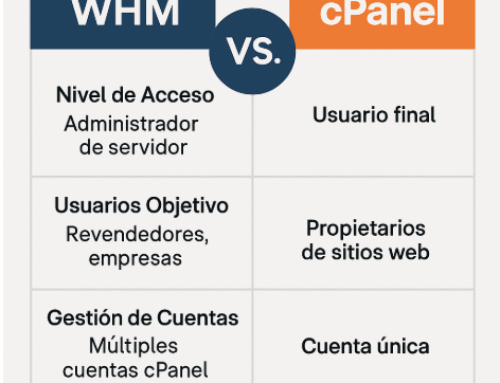
WHM es el panel del proveedor. cPanel es el panel del cliente. Tú creas y limitas la cuenta desde WHM, y tu cliente entra a su cPanel y solo ve lo que tú le dejaste ver. Esa separación es la que hace posible la reventa de hosting.
| Tú, desde WHM | Tu cliente, desde cPanel |
|---|---|
| Crea y elimina cuentas | No puede crear ni eliminar su propia cuenta |
| Define cuánto disco y ancho de banda recibe | Ve su consumo, no puede subir el límite |
| Decide qué funciones aparecen en su panel | Solo usa las funciones habilitadas |
| Suspende, reactiva y termina | Sube archivos, crea correos, bases de datos y subdominios |
| Entra al cPanel de cualquier cuenta sin contraseña | Solo entra a la suya |

Si todavía tienes dudas sobre el reparto de funciones entre los dos paneles, revisa las diferencias entre WHM y cPanel antes de seguir. Y si vienes de cero, empieza por qué es WHM.
Antes de empezar a administrar cuentas y clientes en WHM
Acceso root frente a acceso reseller
No todos los WHM son iguales. El WHM de un plan reseller y el WHM de un servidor propio se ven casi idénticos, pero el menú lateral cambia. Esta es la confusión número uno de quien empieza.
| Función | WHM de reseller | WHM con root |
|---|---|---|
| Crear cuentas y paquetes | Sí | Sí |
| Suspender, modificar y terminar | Sí, solo tus cuentas | Sí, todas |
| Tweak Settings y configuración del servidor | No | Sí |
| Versiones de PHP, EasyApache, módulos | No | Sí |
| Terminal y acceso SSH al servidor | No | Sí |
| Convertir una cuenta en reseller | No | Sí |
La regla práctica: si tu objetivo es vender planes y cobrar, el WHM de reseller te alcanza. Si necesitas tocar la configuración del servidor, cambiar versiones de PHP o instalar software, necesitas un VPS con cPanel y WHM con acceso root real.
Los límites que hereda tu plan
Un reseller no puede regalar lo que no tiene. Si tu plan trae 100 GB de disco, la suma de las cuotas que asignes a tus clientes no puede superar esa cifra. Lo mismo aplica al ancho de banda mensual y al número de cuentas.
Antes de armar tu primer paquete, anota tres números de tu plan: disco total, transferencia mensual y cuentas cPanel incluidas. Ese es tu presupuesto real, y es el que marca cuántas cuentas puedes vender sin quedarte corto.
Crear una cuenta cPanel desde WHM
La ruta es WHM » Home » Account Functions » Create a New Account. El formulario es largo, pero solo cuatro campos son obligatorios.
- Entra a
Account Functions » Create a New Account. - En Domain Information, escribe el dominio del cliente en Domain. WHM propone un Username automático, revísalo antes de aceptarlo.
- Define la contraseña en Password y repítela en Re-type Password. El medidor Strength tiene que llegar a verde.
- Pon el correo real del cliente en Email. Ahí llegan los avisos de cuota y de suspensión.
- En Package, elige un paquete ya creado en Choose a Package, o marca Select package options manually si aún no tienes ninguno.
- Revisa Settings, DNS Settings y Mail Routing Settings. Los valores por defecto sirven para la mayoría de los casos.
- Pulsa Create y espera el registro de creación.
Al terminar verás un log línea por línea con el resultado de cada paso. Si aparece un error de DNS o de cuota, sale ahí, no en un correo posterior.
Qué poner en cada campo
| Campo | Qué poner | Error frecuente |
|---|---|---|
| Domain | El dominio sin www |
Escribir www.dominio.com. WHM lo recorta solo |
| Username | 16 caracteres o menos, solo minúsculas y números | Empezar por número. cPanel no lo permite |
| Password | Contraseña con medidor en verde | Reutilizar la misma en todas las cuentas |
| Un correo externo del cliente | Poner un correo del mismo dominio que aún no existe | |
| Choose a Package | Un paquete creado antes | Configurar límites a mano cada vez y perder la coherencia |
| Dedicated IP | Desactivado salvo que el cliente lo pida | Gastar IPs del pool sin necesidad |
| Shell Access | Desactivado por defecto | Darlo a todos y abrir superficie de ataque |
Los requisitos del nombre de usuario están en la documentación oficial de cPanel: el usuario debe ser único, tener 16 caracteres o menos, contener solo letras minúsculas y números, y no puede empezar por un número.
Errores frecuentes al crear una cuenta
- El dominio no apunta a tus nameservers todavía. La cuenta se crea igual, pero el sitio no carga. Verifica la propagación antes de avisarle al cliente.
- Cuota Unlimited por comodidad. En reventa es la vía rápida a quedarte sin disco por culpa de un solo cliente.
- Correo de contacto dentro del mismo dominio. Si el sitio se cae, los avisos también.
- Crear la cuenta sin paquete. Funciona, pero después no puedes cambiar los límites de veinte clientes de una sola vez.
Crear y asignar paquetes de hosting
Un paquete es una plantilla de límites. Lo creas una vez y lo aplicas a todas las cuentas que vendas con ese plan. Cuando quieras subir el disco de todos tus clientes básicos, cambias el paquete y listo.
Lo encuentras en WHM » Home » Packages » Add a Package.
Add a Package, límite por límite
| Campo | Qué controla | Criterio para fijarlo |
|---|---|---|
| Package Name | El nombre interno del plan | Usa el nombre comercial, así lo reconoces en List Accounts |
| Disk Space Quota (MB) | Disco total de la cuenta | Divide tu disco entre las cuentas que planeas vender, deja un margen |
| Monthly Bandwidth Limit (MB) | Transferencia mensual | Un sitio corporativo normal rara vez pasa de unos pocos GB al mes |
| Max FTP Accounts | Usuarios FTP | Dos o tres bastan, casi nadie usa FTP hoy |
| Max Email Accounts | Buzones del dominio | El límite que más reclaman los clientes, sé generoso |
| Max Quota per Email Address (MB) | Tamaño máximo por buzón | Evita que un buzón se coma todo el disco de la cuenta |
| Max SQL Databases | Bases de datos MySQL | Una por sitio, más un par de margen para staging |
| Max Sub Domains | Subdominios | Cinco cubre la mayoría de los casos |
| Max Addon Domains | Dominios extra en la misma cuenta | Ponlo en 0 en los planes de entrada, es tu palanca de upsell |
| Max Parked Domains | Alias de dominio | Uno o dos, para variantes del dominio principal |
| Maximum Hourly Email by Domain Relayed | Correos por hora | Tu mejor defensa contra un formulario hackeado que convierta el servidor en spam |
| Feature List | Qué ve el cliente en su cPanel | Se define en Feature Manager, ver abajo |
Ese campo de correos por hora es el que más disgustos evita. Un contacto vulnerable en WordPress puede intentar salir con miles de mensajes en una tarde, y el límite del paquete corta el chorro antes de que la IP del servidor entre en listas negras.
Feature Manager, qué ve y qué no ve tu cliente
Esto vive en WHM » Home » Packages » Feature Manager. Aquí decides qué iconos aparecen en el cPanel de tus clientes. cPanel trae tres listas predefinidas: default, Mail only y disabled.
El flujo es simple: pulsa Add Feature List, dale un nombre, marca o desmarca funciones y guarda con Save. Después asignas esa lista al paquete desde el campo Feature List.
Dos usos que rinden de inmediato. Uno, una lista Mail only para clientes que solo compran correo corporativo. Dos, ocultar funciones que no soportas para no recibir tickets por algo que no ofreces. Es la parte de administrar cuentas y clientes en WHM que menos gente aprovecha y la que más tickets ahorra.
Cambiar el paquete de una cuenta activa
Se hace desde WHM » Home » Account Functions » Modify an Account, en el bloque Resource Limits, cambiando el campo Package. Los archivos, correos y bases de datos no se tocan, solo cambian los límites.
Una sola precaución: si bajas de plan y el cliente ya usa más disco del que permite el paquete nuevo, la cuenta queda sobre cuota y deja de recibir correo. Revisa el consumo antes de degradar.
¿Todavía no tienes dónde administrar cuentas y clientes en WHM? Los planes de reseller hosting con WHM de x5 servers llegan con WHM listo, almacenamiento NVMe, LiteSpeed, Imunify360, JetBackup y Cloudflare incluido, sobre datacenters Tier III en Estados Unidos. Latencia baja para México, Colombia, Chile, Perú, Argentina, Venezuela y Uruguay, y migración gratuita en los planes anuales.
Administrar cuentas y clientes en WHM desde List Accounts
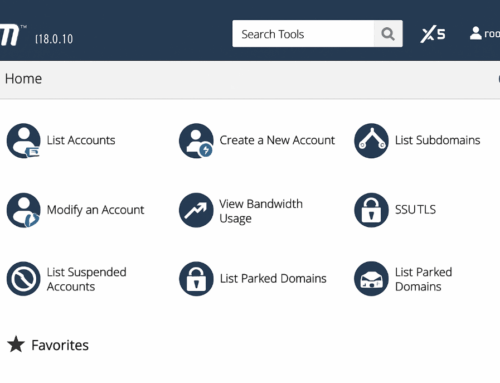
Una vez que tienes cuentas creadas, casi todo el trabajo diario pasa por una sola pantalla: WHM » Home » Account Information » List Accounts. Ahí ves todas tus cuentas y despliegas las acciones de cada una con el icono de más.
| Acción | Cuándo la usas |
|---|---|
| Change Password | El cliente perdió el acceso a su cPanel |
| Change Contact Email | Cambió el responsable técnico del cliente |
| Change Quota | Ampliación puntual sin cambiar de plan |
| Change Plan | Subida o bajada de plan del cliente |
| Suspend Account | Factura vencida o abuso de recursos |
| Unsuspend | El cliente pagó y vuelve a producción |
| Modify Account | Cambios finos de límites y privilegios |
| Icono de cPanel | Entrar al panel del cliente sin pedirle la contraseña |
Ese último icono resuelve la mitad de los tickets. Entras al cPanel del cliente, reproduces el problema y sales, sin intercambiar credenciales por correo.
Modify an Account, los cambios finos
Desde WHM » Home » Account Functions » Modify an Account tocas lo que List Accounts no cubre. En Basic Information cambias Primary Domain, Username, Account Owner, Contact Email, Default Locale y cPanel Theme. En Resource Limits ajustas cualquier límite individual. En Privileges activas o quitas Shell Access y CGI Privilege. En DNS Settings habilitas DKIM, SPF y DMARC para esa cuenta.
Esos tres últimos valen oro si tus clientes se quejan de que sus correos caen en spam. Actívalos por defecto en todas las cuentas nuevas.
Suspender, reactivar y terminar
La suspensión vive en WHM » Home » Account Functions » Manage Account Suspension. Eliges la cuenta, escribes el motivo y pulsas Suspend. El tráfico web pasa a mostrar una pantalla de cuenta suspendida y la contraseña queda bloqueada mientras dure la suspensión.
Escribe siempre el motivo. Dentro de seis meses, cuando el cliente reclame, esa nota es tu única prueba de por qué se cortó el servicio.
Terminar es otra cosa. Se hace en WHM » Home » Account Functions » Terminate Accounts y borra la cuenta completa del servidor, incluidos los usuarios de equipo y sus datos. La documentación de cPanel lo dice sin rodeos: la terminación de cuentas no se puede deshacer.
| Suspender | Terminar | |
|---|---|---|
| Los datos | Se conservan intactos | Se borran del servidor |
| El disco | Sigue ocupado | Se libera |
| Reversible | Sí, con Unsuspend | No |
| Uso típico | Impago o abuso temporal | Baja definitiva del cliente |
Antes de terminar cualquier cuenta, baja una copia. Los respaldos no se eliminan solos junto con la cuenta, pero tampoco te avisan si faltan. Si aún no tienes una rutina de respaldo, revisa las buenas prácticas de backup en WHM.
Mover cuentas entre servidores con Transfer Tool
Cuando cambias de proveedor o creces a un servidor propio, no hace falta rehacer las cuentas a mano. Transfer Tool copia cuentas cPanel completas de un servidor a otro, con sus archivos, bases de datos, correos, zonas DNS y paquetes.
Necesitas acceso al servidor origen y credenciales de root o de reseller según el caso. La herramienta también arrastra la configuración del selector de PHP de CloudLinux cuando ambos servidores lo tienen.
Hay excepciones que la documentación de cPanel detalla: no transfiere la configuración de doble factor ni las plantillas personalizadas de zona DNS. Anótalas antes de migrar.
Si estás migrando porque tu plan reseller se quedó corto, el paso natural es un VPS propio con cPanel y WHM, donde el acceso root te devuelve Tweak Settings, EasyApache y el resto del menú.
Automatizar el alta y la facturación de tus clientes
Crear cuentas a mano funciona hasta que llegas a diez o quince clientes. A partir de ahí, administrar cuentas y clientes en WHM uno por uno deja de ser rentable y necesitas que el alta se dispare sola cuando alguien paga.
Esa capa no es WHM, es un sistema de facturación conectado por API. Si quieres entender cómo encaja con lo que acabas de configurar, mira qué es WHMCS y cómo funciona. Y cuando tu servidor ya mueva volumen, la guía para optimizar tu entorno WHM cubre los ajustes que valen la pena.
Reseller o VPS, cuál te conviene ahora
| Tu situación | Lo que necesitas |
|---|---|
| Empiezas a revender, tienes menos de veinte clientes y no quieres administrar un servidor | Reseller hosting con cPanel y WHM |
| Pasaste los veinte clientes, necesitas root, versiones específicas de PHP o instalar software propio | VPS con cPanel y WHM |
No hay premio por saltar antes de tiempo. Un VPS mal administrado da más problemas que un reseller bien configurado, y en los dos casos vas a administrar cuentas y clientes en WHM exactamente igual.
Preguntas frecuentes
¿Cuántas cuentas cPanel puedo crear desde WHM?
Depende de tu plan. En un WHM de reseller, el límite lo fija tu proveedor y lo ves en el menú lateral. Con acceso root en un VPS o servidor dedicado, el límite lo pone tu licencia de cPanel y los recursos del servidor.
¿Qué diferencia hay entre suspender y terminar una cuenta?
Suspender bloquea el acceso y muestra una pantalla de cuenta suspendida, pero conserva todos los datos y se revierte con Unsuspend. Terminar borra la cuenta completa del servidor y no se puede deshacer.
¿Puedo cambiar el paquete de una cuenta sin perder los datos?
Sí. Desde Modify an Account cambias el campo Package y solo se ajustan los límites. Archivos, correos y bases de datos siguen intactos. Verifica antes que el consumo actual quepa en el paquete nuevo.
¿Cómo entro al cPanel de un cliente desde WHM?
Desde List Accounts, pulsando el icono de cPanel junto a la cuenta. Entras a su panel sin necesidad de su contraseña, lo que evita pedir credenciales por correo para resolver un ticket.
¿Por qué WHM me rechaza el nombre de usuario?
Porque debe ser único, tener 16 caracteres o menos, contener solo letras minúsculas y números, y no puede empezar por un número. Si el dominio del cliente empieza por cifra, cambia el usuario a mano.
¿Necesito acceso root para administrar cuentas y clientes en WHM?
No. Crear, modificar, suspender y terminar cuentas funciona igual con un WHM de reseller. El root solo hace falta para tocar la configuración del servidor, las versiones de PHP y el acceso por terminal.
¿Qué pasa con los respaldos si termino una cuenta?
Los respaldos no se eliminan de forma automática junto con la cuenta, hay que gestionarlos aparte. Descarga una copia antes de terminar, porque la cuenta en sí ya no se puede recuperar.
Para cerrar
Administrar cuentas y clientes en WHM es un flujo corto que se repite: armas los paquetes una vez, creas cada cuenta en un minuto y el resto del trabajo vive en List Accounts. Lo que separa a un revendedor ordenado de uno que apaga incendios son dos decisiones tempranas, poner límites reales en los paquetes y escribir siempre el motivo de cada suspensión.
¿Listo para montar tu negocio de hosting? Mira los planes de reseller hosting con cPanel y WHM de X5 Servers, con infraestructura en Estados Unidos y soporte para toda Latinoamérica. Si quieres que revisemos tu caso antes de decidir, escríbenos por WhatsApp al +1 (786) 744-1279 o a info@x5servers.com.